Figma 작업 속도 2배 높이는 단축키 10개
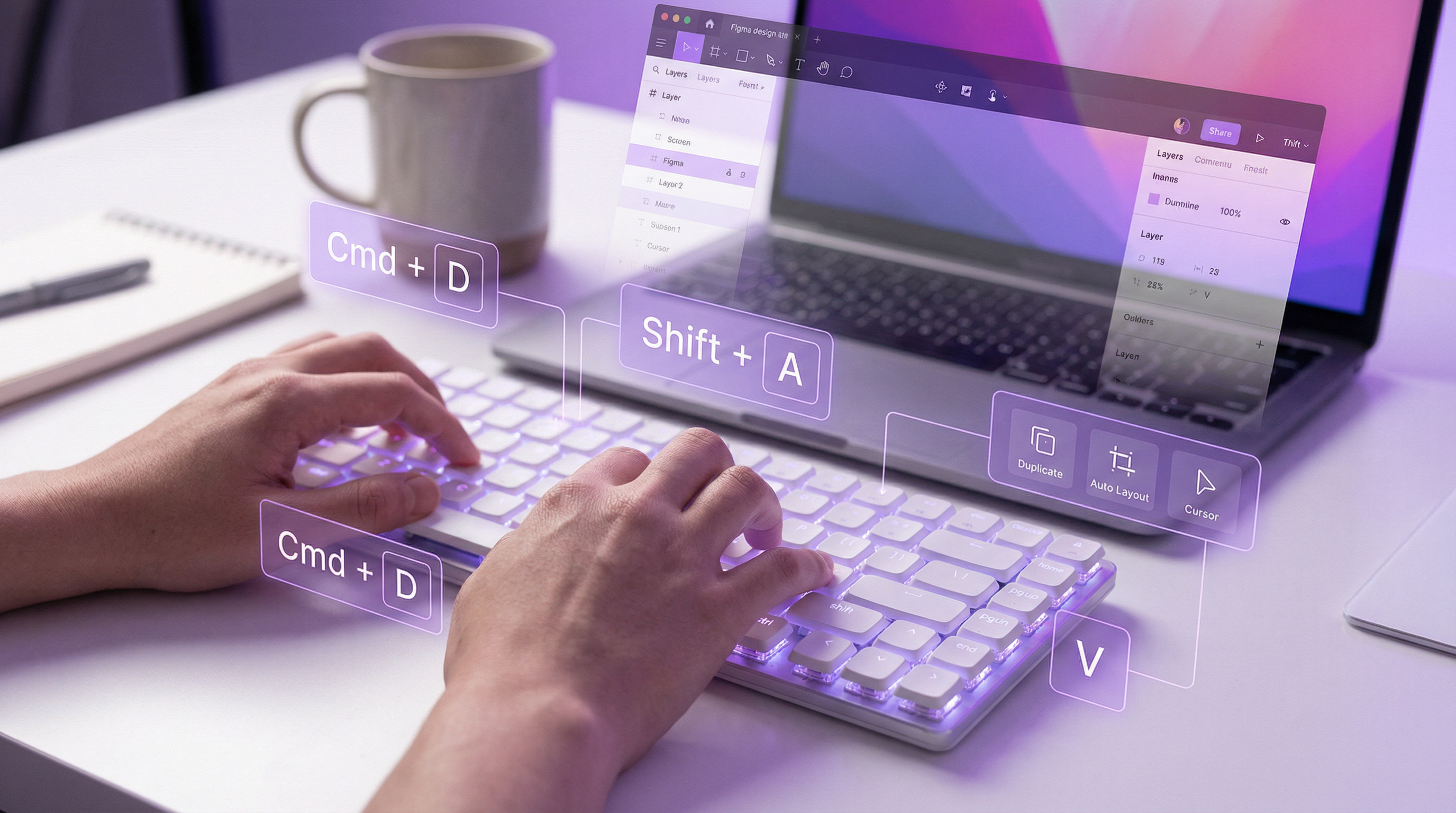
Figma 작업 속도 2배 높이는 단축키 10개
Figma를 사용하면서 마우스만 사용하고 계신가요? 단축키를 활용하면 작업 속도가 2배 이상 빨라집니다. 26년간 실무에서 체득한 필수 단축키 10개를 공유합니다.
1. 빠른 액션 (Quick Actions) - Cmd/Ctrl + /
Figma의 가장 강력한 기능입니다. 모든 명령을 검색할 수 있어 단축키를 외우지 못해도 빠르게 작업할 수 있습니다.
활용 팁: 플러그인 실행, 컴포넌트 생성, 레이어 정렬 등 모든 작업이 가능합니다.
2. 오토 레이아웃 추가 - Shift + A
선택한 프레임에 즉시 오토 레이아웃을 적용합니다. 반응형 디자인의 기본입니다.
3. 컴포넌트 생성 - Cmd/Ctrl + Alt + K
자주 사용하는 요소는 컴포넌트로 만들어 재사용하세요. 디자인 시스템의 시작입니다.
4. 마스크 생성 - Cmd/Ctrl + Alt + M
이미지를 특정 형태로 자를 때 사용합니다. 원형 프로필 이미지 만들 때 필수입니다.
5. 레이어 복제 - Cmd/Ctrl + D
선택한 레이어를 즉시 복제합니다. 반복 작업 시 시간을 크게 절약할 수 있습니다.
6. 그룹 해제 - Cmd/Ctrl + Shift + G
그룹을 풀어서 개별 요소로 분리합니다. 다운로드한 리소스 편집 시 유용합니다.
7. 텍스트 스타일 적용 - Cmd/Ctrl + Alt + T
미리 정의한 텍스트 스타일을 빠르게 적용합니다. 일관성 있는 타이포그래피의 핵심입니다.
8. 색상 스타일 적용 - Cmd/Ctrl + Alt + C
색상 스타일을 빠르게 적용합니다. 브랜드 컬러 관리에 필수입니다.
9. 프레임 선택 - Cmd/Ctrl + Click
중첩된 레이어 구조에서 원하는 프레임을 정확하게 선택합니다.
10. 줌 피트 - Shift + 1
선택한 오브젝트를 화면에 꽉 차게 확대합니다. 디테일 작업 시 유용합니다.
보너스: 나만의 단축키 만들기
Figma는 커스텀 단축키 설정을 지원합니다. Preferences > Keyboard Shortcuts에서 자주 사용하는 기능에 단축키를 할당하세요.
추천 커스텀 단축키:
- 플러그인 실행 (예: Remove BG, Unsplash)
- 자주 사용하는 프레임 크기
- 특정 컬러 적용
마치며
단축키는 처음에는 어색하지만, 일주일만 의식적으로 사용하면 자연스럽게 손에 익습니다. 작은 시간 절약이 모여 큰 생산성 향상으로 이어집니다.
lab.zini.design에서는 Figma뿐만 아니라 Photoshop, Illustrator, After Effects 등 모든 디자인 툴의 효율적인 워크플로우를 가르칩니다.